Foto oleh Gorilla ROI Data Connector di Unsplash
Banyak guru dan operator sekolah memulai rapor digital dari Excel. Alasannya masuk akal: tidak perlu biaya, sudah dikenal, dan cukup fleksibel untuk satu atau dua kelas.
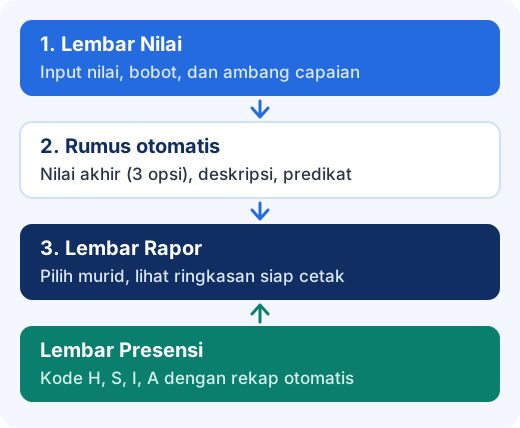
Artikel ini menunjukkan cara membangun rapor otomatis langkah demi langkah: dari menghitung nilai akhir, menyusun draf deskripsi, sampai lembar rapor yang bisa dicetak per murid. Semua rumus sudah diuji dengan data contoh, dan hasilnya sesuai contoh perhitungan di Panduan Pembelajaran dan Asesmen (PPA) 2025. Di akhir, saya jelaskan juga kapan Excel sudah tidak memadai.
Template gratis: unduh template rapor Excel (.xlsx). Rumus di dalam file otomatis menyesuaikan bahasa Excel Anda, jadi aman dipakai di Excel berbahasa Indonesia maupun Inggris.
Sebelum Membuat Rumus: Tentukan Aturan Penilaiannya
Rumus hanyalah penerjemah aturan sekolah. Karena itu, putuskan dulu cara nilai akhir dihitung. PPA 2025 menyediakan tiga opsi untuk mengolah nilai sumatif menjadi nilai rapor: pembobotan, persentase, dan rata-rata. Pemilihannya bergantung pada karakter materi, dan penjelasan lengkapnya ada di artikel asesmen formatif, sumatif, dan cara mengolah nilai rapor.
Pada panduan ini, ketiga opsi sengaja dibuat berdampingan dalam satu lembar supaya Anda bisa membandingkan hasilnya, lalu memakai satu kolom sesuai kebijakan sekolah.
Langkah 1: Susun Lembar Nilai
Buat satu lembar bernama Nilai untuk satu mata pelajaran dan satu kelas. Letakkan ambang ketercapaian di sel B1 (contoh: 75), bobot tiap sumatif di baris 3, judul tujuan pembelajaran di baris 4, dan nama murid mulai baris 5. Contoh data (diambil dari contoh pengolahan nilai di PPA 2025, empat sumatif lingkup materi):
| Nama | TP1 | TP2 | TP3 | TP4 |
|---|---|---|---|---|
| Bobot | 20% | 20% | 20% | 40% |
| Edo | 85 | 83 | 60 | 84 |
| Dayu | 64 | 68 | 40 | 96 |
| Siti | 87 | 79 | 80 | 78 |
| Lani | 90 | 90 | 90 | 94 |
Keterangan: TP1 menjumlahkan bilangan cacah, TP2 mengukur panjang dengan satuan baku, TP3 menyusun bangun datar, TP4 menyajikan data dalam diagram.
Tambahkan validasi data pada sel nilai (Data, lalu Validasi Data, pilih desimal antara 0 dan 100) agar angka yang tidak masuk akal, seperti 850, langsung ditolak. Sediakan pula sel pengecek: =IF(ROUND(SUM(C3:F3),4)=1,"OK","Bobot harus 100%").
Langkah 2: Rumus Nilai Akhir untuk Tiga Opsi
Tulis rumus berikut pada baris pertama murid (baris 5), lalu salin ke bawah.
Pembobotan (sel G5):
=SUMPRODUCT(ROUND(C5:F5*$C$3:$F$3,0))Persentase (sel H5):
=COUNTIF(C5:F5,">="&$B$1)/COUNT(C5:F5)*100Rata-rata (sel I5):
=ROUND(AVERAGE(C5:F5),0)Penjelasan singkat:
- Pembobotan: setiap nilai dikalikan bobotnya dan dibulatkan per komponen sebelum dijumlahkan, sesuai cara contoh di PPA 2025. Bagi Edo: 17 + 17 + 12 + 34 = 80.
- Persentase: menghitung berapa persen tujuan pembelajaran yang nilainya mencapai ambang di B1. Fungsi
COUNTmengabaikan sel kosong. - Rata-rata: rerata biasa yang dibulatkan ke bilangan bulat.
Hasil pada data contoh:
| Murid | Bobot | Persen | Rerata |
|---|---|---|---|
| Edo | 80 | 75 | 78 |
| Dayu | 73 | 25 | 67 |
| Siti | 80 | 100 | 81 |
| Lani | 92 | 100 | 91 |
Bobot = opsi pembobotan, Persen = opsi persentase, Rerata = opsi rata-rata.
Angka opsi pembobotan (80, 73, 80, dan 92) sama dengan contoh di PPA 2025. Perhatikan bagaimana ketiga opsi bisa memberi gambaran berbeda untuk murid yang sama, misalnya Dayu: rata-rata 67, tetapi baru satu dari empat tujuan pembelajaran yang mencapai ambang. Karena itu pilihan opsi harus ditetapkan di awal dan konsisten untuk satu mata pelajaran.
Langkah 3: Draf Deskripsi Capaian Otomatis
PPA 2025 meminta deskripsi memuat kompetensi yang sudah dicapai dan yang perlu ditingkatkan. Excel dapat membuat draf dengan mencari tujuan pembelajaran bernilai tertinggi dan terendah:
J5: =INDEX($C$4:$F$4,MATCH(MAX(C5:F5),C5:F5,0))
K5: =INDEX($C$4:$F$4,MATCH(MIN(C5:F5),C5:F5,0))
L5: =IF(MIN(C5:F5)>=$B$1,
  "Menunjukkan penguasaan yang baik pada seluruh tujuan pembelajaran, terutama dalam "&LOWER(J5)&".",
  "Menunjukkan penguasaan yang baik dalam "&LOWER(J5)&". Perlu pendampingan dalam "&LOWER(K5)&".")
Untuk Dayu, hasilnya: “Menunjukkan penguasaan yang baik dalam menyajikan data dalam diagram. Perlu pendampingan dalam menyusun bangun datar.”
Ingat bahwa ini hanya draf. Bila dua tujuan pembelajaran bernilai sama, rumus memilih yang pertama dari kiri. Guru tetap perlu memeriksa dan menyuntingnya, terutama untuk menambahkan konteks dan tindak lanjut yang spesifik. Capaian kokurikuler sebaiknya ditulis manual karena berbasis pengamatan, bukan angka. Panduan menulis seluruh bagian rapor ada di artikel rapor Kurikulum Merdeka.
Langkah 4: Predikat dengan IF Bertingkat
Bila sekolah memakai predikat, gunakan IF bertingkat. Batas angkanya hanya contoh, karena PPA tidak menetapkan angka baku. Sekolah menentukannya sendiri.
M5: =IF(G5>=90,"Sangat Baik",IF(G5>=75,"Baik",IF(G5>=60,"Cukup","Perlu Bimbingan")))Butuh solusi digital untuk bisnis Anda?
Langkah 5: Lembar Rapor yang Siap Cetak
Buat lembar baru bernama Rapor. Pada sel B1, buat daftar pilihan nama murid lewat Validasi Data (jenis Daftar, sumber =Nilai!$B$5:$B$24). Lalu ambil data murid yang dipilih dengan INDEX dan MATCH:
B3: =IFERROR(INDEX(Nilai!$G$5:$G$24,MATCH($B$1,Nilai!$B$5:$B$24,0)),"")Salin pola yang sama untuk predikat dan deskripsi dengan mengganti kolom G ke M dan L. Atur area cetak (Tata Letak Halaman, lalu Area Cetak) supaya satu murid satu halaman.
Langkah 6: Rekap Ketidakhadiran
Pada lembar Presensi, isi kode H (hadir), S (sakit), I (izin), atau A (tanpa keterangan) di satu baris per murid, lalu rekap dengan =COUNTIF(B1:AZ1,"S"). Ganti “S” dengan “I” atau “A” untuk dua kategori lainnya. Hasilnya bisa dirujuk dari lembar Rapor.
Catatan untuk Pengguna Excel Berbahasa Indonesia
Rumus di atas ditulis dengan pemisah koma, seperti di Excel berbahasa Inggris dan Google Sheets. Pada Excel dengan pengaturan wilayah Indonesia, pemisah argumen biasanya titik koma (;), dan jika tampilan Excel berbahasa Indonesia, nama fungsi juga dapat berbeda (misalnya IF menjadi JIKA). Jika muncul galat #NAME?, itu penyebab paling umum. Cara paling mudah adalah memakai file template di atas, karena fungsi di dalam file disimpan dalam format universal dan otomatis ditampilkan sesuai bahasa Excel Anda.
Tips Agar Rapor Excel Tetap Aman dan Akurat
- Kunci sel rumus. Gunakan Proteksi Lembar agar hanya sel input yang bisa diubah.
- Satu file per kelas dan semester, dengan nama yang konsisten, supaya mudah dilacak.
- Cadangkan secara rutin ke penyimpanan lain, terutama sebelum pengisian nilai akhir semester.
- Jaga data pribadi murid. NISN, alamat, dan nilai adalah data pribadi. Simpan di perangkat atau akun yang aman, dan batasi siapa yang boleh membuka berkasnya.
- Uji dengan data contoh sebelum dipakai pada data sebenarnya, dan cocokkan beberapa murid secara manual.
Kapan Excel Sudah Tidak Cukup?
Excel bekerja baik untuk skala kecil. Tanda bahwa sekolah sebaiknya berpindah ke aplikasi biasanya muncul seperti berikut:
- Banyak guru mengisi bersamaan. Satu file dipakai bergantian, sehingga muncul versi ganda dan nilai yang tertimpa.
- Tidak ada jejak perubahan. Sulit mengetahui siapa mengubah nilai apa dan kapan.
- Hak akses sulit dibatasi. Guru bisa melihat atau mengubah data yang bukan miliknya.
- Konsolidasi menjadi rumit. Menggabungkan banyak kelas, mata pelajaran, dan semester, termasuk kenaikan kelas, dikerjakan manual.
- Orang tua tidak bisa mengakses langsung. Rapor harus dicetak atau dikirim satu per satu.
Pada tahap itu, aplikasi rapor online yang menyimpan data terpusat, mengatur hak akses guru, merekap nilai, dan mengelola kenaikan kelas menjadi pilihan yang lebih tepat. Sekolah juga perlu memahami hubungan aplikasi sendiri dengan platform pemerintah, yang dijelaskan di artikel e-Rapor, Rapor Digital Madrasah, dan Rapor Pendidikan.
Pertanyaan yang Sering Diajukan (FAQ)
Apakah template ini sesuai format e-Rapor?
Tidak. Template ini alat bantu internal untuk menghitung nilai dan menyusun draf deskripsi. Ia tidak menggantikan e-Rapor, RDM, atau kewajiban pelaporan resmi sekolah.
Apakah bisa dipakai di Google Sheets?
Fungsi yang dipakai (SUMPRODUCT, COUNTIF, AVERAGE, INDEX, MATCH, dan IF) tersedia di Google Sheets. Template dapat diunggah ke Google Drive dan dibuka sebagai Sheets. Cocokkan dulu hasil beberapa murid sebelum dipakai penuh.
Bagaimana menambah jumlah sumatif?
Sisipkan kolom baru di antara kolom pertama dan terakhir nilai (agar rentang rumus ikut melebar), isi judul dan bobotnya, lalu pastikan sel “Cek bobot” menunjukkan OK. Total bobot harus 100%.
Mengapa nilai pembobotan dibulatkan per komponen?
Karena contoh perhitungan di PPA 2025 membulatkan hasil tiap komponen sebelum dijumlahkan. Rumus pada artikel ini meniru cara tersebut sehingga angkanya sama.
Mengapa muncul galat #NAME? saat menempelkan rumus?
Biasanya karena pemisah argumen atau nama fungsi tidak sesuai bahasa Excel Anda. Ganti koma dengan titik koma atau gunakan nama fungsi berbahasa Indonesia. Atau pakai file template, yang menampilkan fungsi sesuai bahasa Excel secara otomatis.
Angka dan contoh nama murid pada artikel ini hanya ilustrasi untuk pembelajaran. Nilai ambang, bobot, dan predikat ditetapkan oleh masing-masing sekolah.